AstrBot-AI Docker 部署详细教程(一站式 LLM 聊天机器人平台)
AstrBot-AI Docker 部署详细教程(一站式 LLM 聊天机器人平台)
WeekendAstrBot-AI Docker 部署详细教程(一站式 LLM 聊天机器人平台)
AstrBot 是一个开源的一站式 Agent 聊天机器人平台,可无缝接入主流即时通讯软件,为个人、开发者和团队打造可靠、可扩展的对话式智能基础设施。无论是个人 AI 伙伴、智能客服、自动化助手,还是企业知识库,AstrBot 都能在你的即时通讯软件平台的工作流中快速构建生产可用的 AI 应用。AstrBot 旨在通过提供灵活的插件系统,让开发者能够轻松扩展和定制 AI 应用。

主要功能
大模型对话,支持接入多种大模型服务。支持多模态、工具调用、MCP、原生知识库、人设等功能。
多消息平台支持。支持接入 QQ、企业微信、微信公众号、飞书、Telegram、钉钉、Discord、KOOK 等平台。支持速率限制、白名单、百度内容审核。
Agent。完善适配的 Agentic 能力。支持多轮工具调用、内置沙盒代码执行器、网页搜索等功能。
插件扩展。深度优化的插件机制,支持开发插件扩展功能,社区插件生态丰富。
WebUI。可视化配置和管理机器人,功能齐全。
**GitHub项目地址:**https://github.com/AstrBotDevs/AstrBot?tab=readme-ov-file
一、环境准备
1.1 安装 Docker 和 Docker Compose
安装教程:Ubuntu 服务器安装 Docker 和 Docker Compose 完整教程
✅ 完成后,可以通过 docker --version 和 docker-compose --version 验证安装。
1.2 创建运行目录
1 | # 创建 AstrBot 文件夹 |
建议将所有数据挂载到该目录,便于管理和备份。
二、配置国内 Docker 镜像加速(可选)
如果服务器在中国大陆,拉取镜像可能会被限流,建议配置国内加速器。
1 | sudo mkdir -p /etc/docker |
重启 Docker 服务使配置生效:
1 | sudo systemctl daemon-reload |
验证镜像加速器生效:
1 | docker info | grep -i "registry mirrors" -A 2 |
三、使用 Docker 启动 AstrBot 镜像
在 astrbot 目录下执行:
1 | sudo docker pull soulter/astrbot:latest |
参数说明
| 参数 | 作用 |
|---|---|
-p 6180-6200:6180-6200 |
映射 WebUI 及消息平台回调端口 |
-p 11451:11451 |
映射 AstrBot 对外 API / 回调端口 |
-v $PWD/data:/AstrBot/data |
数据目录挂载,保证持久化 |
-v /etc/localtime:/etc/localtime:ro |
同步宿主机时间 |
-v /etc/timezone:/etc/timezone:ro |
同步时区 |
--name astrbot |
容器名称 |
soulter/astrbot:latest |
拉取并运行最新版本 AstrBot 镜像 |
💡 提示:如果只使用 WebUI,可精简端口映射:
1 | -p 6185:6185 -p 11451:11451 |
如果开启了防火墙,允许端口 6180-6200 和 11451。
1 | sudo ufw status # 查看防火墙状态 |
四、端口映射说明
| 端口 | 用途 | 是否必须 |
|---|---|---|
| 6185 | AstrBot Web 管理面板默认端口 | ✅ 必须 |
| 6195 | 企业微信回调端口 | 可选 |
| 6196 | QQ 官方 API Webhook 回调端口 | 可选 |
| 6199 | OneBot(aiocqhttp)默认端口 | 可选 |
可根据实际需求灵活映射端口,初期仅开放 WebUI 即可。
五、查看运行状态与日志
5.1 查看容器状态
1 | sudo docker ps |
5.2 查看日志

1 | sudo docker logs -f astrbot |
启动成功后,会显示:
1 | 🌈 管理面板已启动,可访问…… |

六、访问管理面板 & 默认账号
- 使用宿主机 IP 或域名访问(容器内部监听的地址无法直接用 localhost):
1 | http://服务器公网IP:6185 |
- 默认账号:
1 | 用户名:astrbot |
首次登录后建议立即修改管理员密码,提高安全性。
七、后续操作:接入大语言模型与消息平台

- 登录管理面板
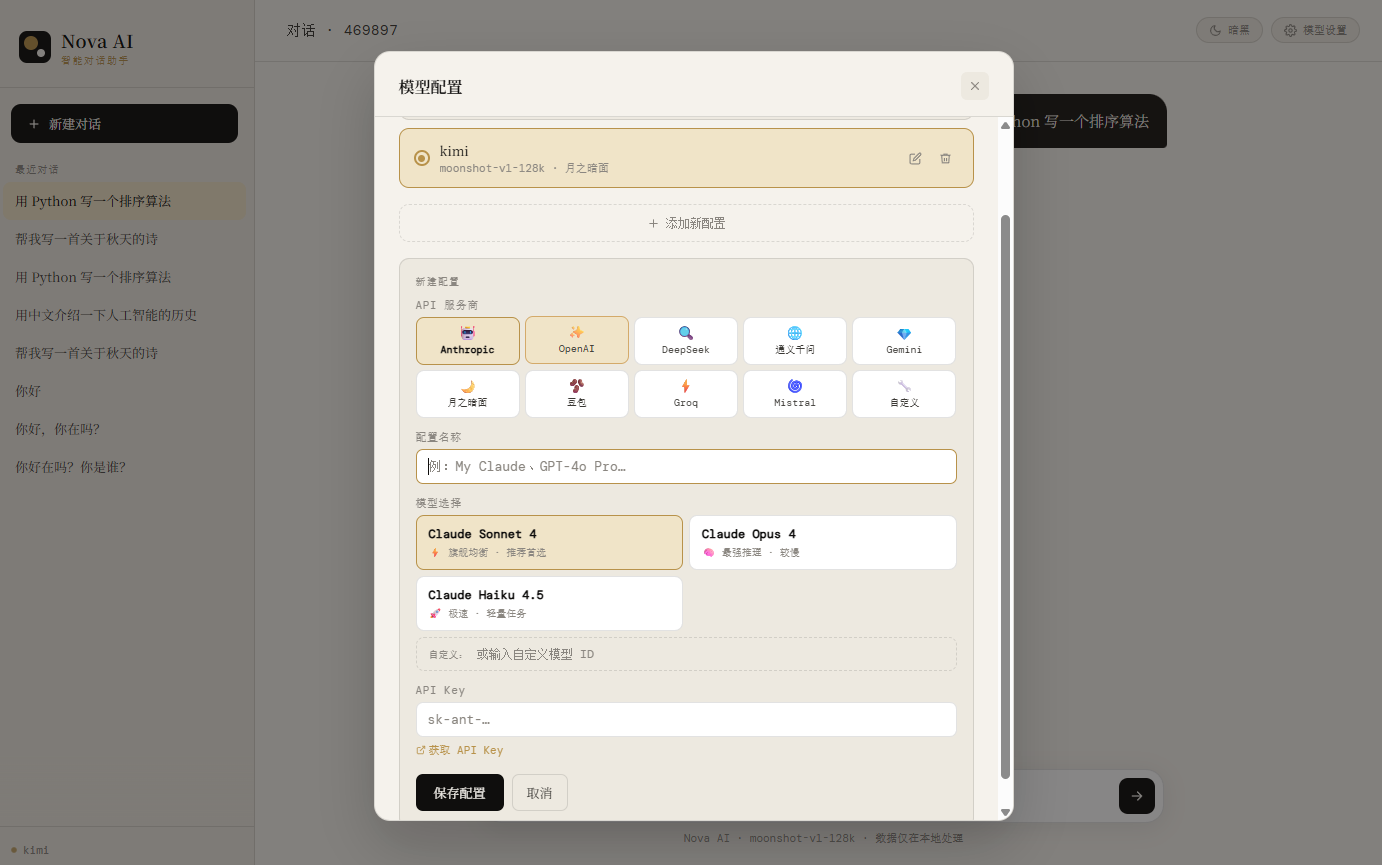
- 配置大模型服务(OpenAI、DeepSeek、本地模型等)
- 部署至少一个消息平台(QQ、Telegram、企业微信、飞书等)
完成后即可与用户进行实时交互。
八、总结
通过以上步骤,你可以在服务器上 快速部署完整、可扩展的 AstrBot-AI 平台。
- 可接入多种大语言模型
- 支持多消息平台
- 可扩展插件,实现企业级应用
- 支持客服、知识库问答、内容生成、自动化运维等场景
AstrBot 的灵活架构和可视化管理,使你能够根据业务需求不断升级和优化,让机器人真正融入你的业务体系。