Ubuntu 安装 Cockpit Web图形化管理面板教程
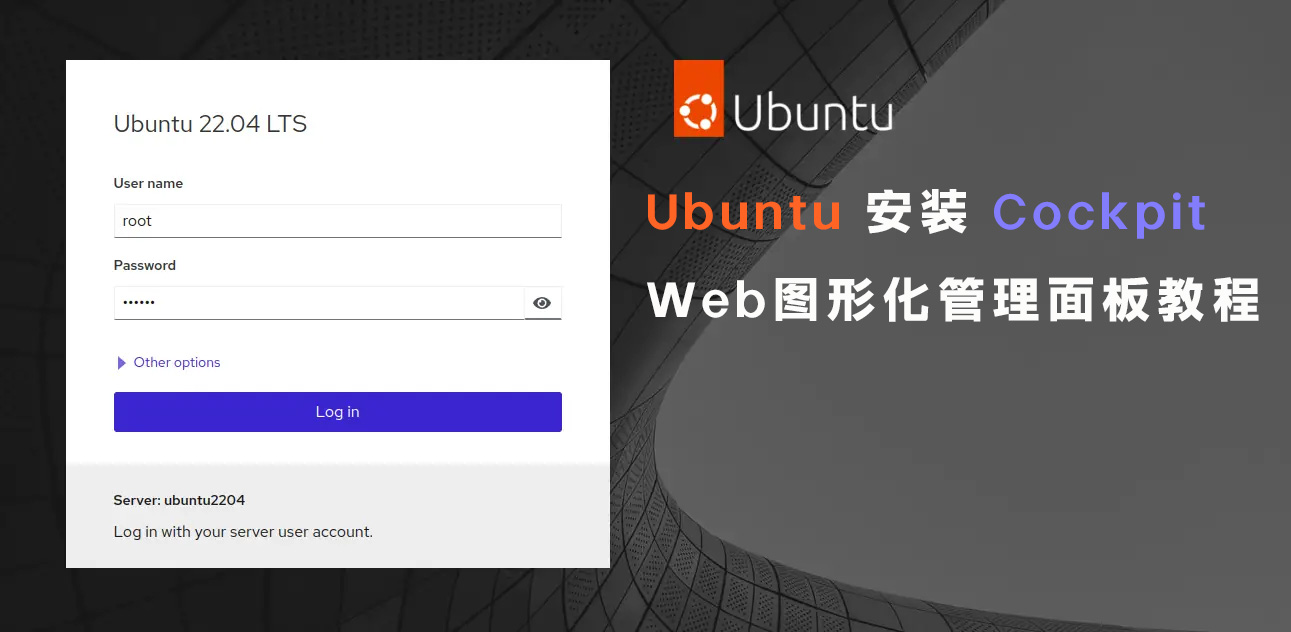
Ubuntu 安装 Cockpit Web图形化管理面板教程
Weekend《Ubuntu 安装 Cockpit Web图形化管理面板教程》。文章内容详尽、适合初学者部署服务器管理面板。
🖥️ Ubuntu 安装 Cockpit Web图形化管理面板教程(2025最新版)
Cockpit 是一款由 Red Hat 推出的轻量级 Web 管理工具,支持通过浏览器对 Linux 服务器进行图形化管理,包括:
- 系统状态查看(CPU、内存、硬盘)
- 服务管理(启动/关闭)
- 网络配置(IP、防火墙)
- 用户与账户管理
- 软件更新与终端操作等
非常适合新手管理 Ubuntu 服务器,无需命令行操作。
📋 一、系统要求
- 支持 Ubuntu 20.04、22.04、24.04 等主流 LTS 版本
- 最好使用国内源或开启 backports 源以获取最新版
🧱 二、安装 Cockpit 面板
✅ 步骤 1:获取系统代号(如 jammy、focal)
执行命令:
1 | . /etc/os-release |
系统将输出内容如下:
1 | VERSION_CODENAME=jammy |
其中 jammy 是 Ubuntu 22.04 的代号。
✅ 步骤 2:启用 backports 并安装 Cockpit
Cockpit 常更新于 backports 仓库,使用如下命令一键安装:
1 | sudo apt update |
该命令自动从对应的 backports 源中拉取最新版 cockpit。
✅ 步骤 3:启动并设置开机自启
1 | sudo systemctl enable --now cockpit.socket |
Cockpit 默认监听 9090 端口。
🌐 三、访问 Cockpit 后台界面
在浏览器中访问如下地址:
1 | https://服务器IP地址:9090 |
首次访问会提示:
- 浏览器不信任自签名证书(可忽略继续访问)
- 输入服务器用户名与密码登录(即你的 Linux 系统账户)
成功后即可进入如下图形化面板:
- 系统概览(负载、内存、磁盘等)
- 登录会话、服务状态、更新提醒
- Shell 终端内嵌控制台
🧩 四、(可选)安装更多 Cockpit 模块
Cockpit 支持扩展模块,如:
| 模块 | 功能 | 安装命令 |
|---|---|---|
| cockpit-networkmanager | 网络配置管理 | sudo apt install cockpit-networkmanager |
| cockpit-storaged | 磁盘挂载、LVM 管理 | sudo apt install cockpit-storaged |
| cockpit-pcp | 性能指标监控 | sudo apt install cockpit-pcp |
| cockpit-podman | 容器管理支持 | sudo apt install cockpit-podman |
🔐 五、安全建议(生产环境推荐)
- 配置防火墙,仅允许部分 IP 访问
9090端口 - 配置 Nginx 或 Apache 做 HTTPS 反向代理
- 建议创建非 root 的 sudo 用户用于登录 Cockpit
✅ 六、卸载 Cockpit(可选)
如需卸载 Cockpit:
1 | sudo apt remove cockpit |
📝 总结
| 操作 | 命令 |
|---|---|
| 获取系统代号 | . /etc/os-release |
| 安装 Cockpit | sudo apt install -t ${VERSION_CODENAME}-backports cockpit |
| 启动服务 | sudo systemctl enable --now cockpit.socket |
| 访问地址 | https://服务器IP:9090 |
Cockpit 非常适合不熟悉命令行的新手用户远程管理 Ubuntu 服务器,界面友好、功能强大,还支持拓展模块。
如果你还想进一步部署:
✅ Docker 管理界面(如 Portainer)
✅ Webmin / Ajenti 等 Web 控制台
✅ 使用域名 + HTTPS 安全访问 Cockpit 面板


评论
匿名评论隐私政策
✅ 你无需删除空行,直接评论以获取最佳展示效果