TikTok直播 & 跨境电商必备:软路由VPN网络搭建最全教程
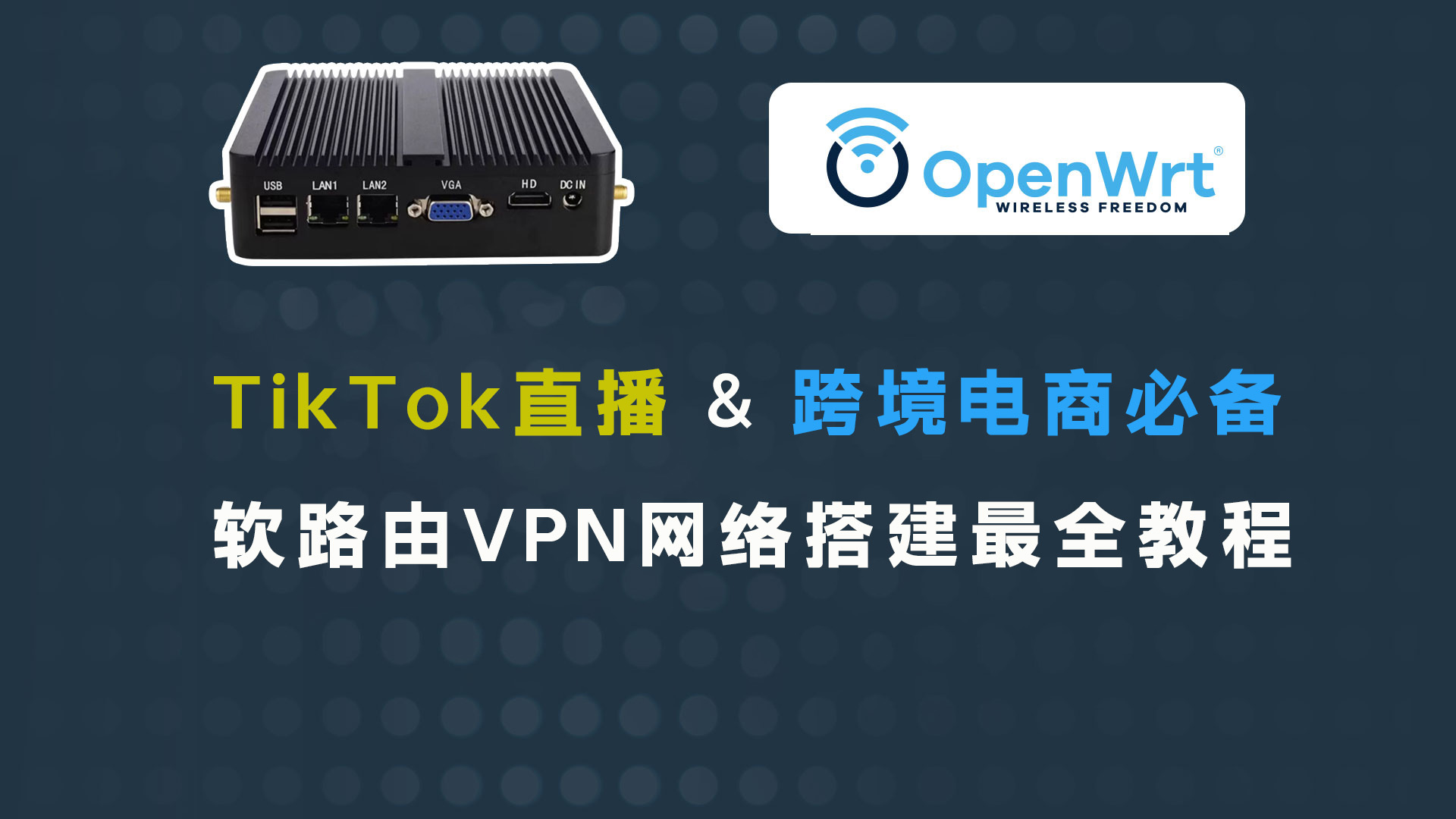
TikTok直播 & 跨境电商必备:软路由VPN网络搭建最全教程
Weekend适合从零基础开始,逐步引导用户了解、购买、部署软路由,搭建稳定的科学上网环境,尤其适用于养号、稳定IP环境、绕封锁、防关联等跨境需求。
🛰️ TikTok直播 & 跨境电商必备:软路由VPN网络搭建最全教程(超详细版)
在做TikTok直播带货、跨境独立站投流、Facebook广告营销或亚马逊运营时,你一定遇到过这些问题:
- 多账号操作被频繁风控、封号?
- 使用机场节点频繁断流、无法接入海外平台?
- 想用住宅IP但切换麻烦、不稳定?
这时候,你需要的不是一个加速器,而是搭建一个专属软路由VPN系统 —— 高匿名、稳定、可控,可同时满足账号养号、节点切换、网络加速、NAS部署等需求。
🧱 一、软路由是什么?为什么比硬路由更适合跨境电商?
软路由 = 高性能小主机 + 开源固件(如 OpenWrt/ImmortalWrt)
相比硬路由(传统家庭路由器),软路由拥有如下优势:
| 项目 | 硬路由 | 软路由 |
|---|---|---|
| 系统开放性 | ❌ 封闭固件,功能受限 | ✅ 完全开源,可自定义配置 |
| 插件拓展 | ❌ 插件有限 | ✅ 可安装数百种插件(VPN/广告拦截/NAS等) |
| 性能 | ❌ 单核低频 | ✅ 支持x86架构、多核CPU、高速SSD |
| 网络功能 | ❌ 仅支持基础转发 | ✅ 支持代理分流、防火墙、VLAN、QoS 等企业级功能 |
| 稳定性 | ❌ 易掉线、重启频繁 | ✅ 稳定运行7×24小时,多用户同时在线 |
🔍 二、软路由适合哪些场景?
- TikTok直播/运营:多账号防关联、海外住宅IP接入
- 跨境电商:Amazon、eBay、独立站运营多地区账号管理
- 代理节点管理:自定义科学上网节点、分流配置
- 广告营销:Facebook/Google Ads 养号、注册不被封
- 家庭网络升级:搭建NAS、广告拦截、全家科学上网
🛒 三、硬件选型推荐(小白/进阶/高阶)
✅ 入门推荐(适合初学者)
- NanoPi R2S / R4S
- 树莓派4B
- J4125整机软路由(淘宝常见)
⚠️ 注意:这些设备适合入门测试或单人使用,双网口小钢炮体积小巧。
🚀 进阶主力机型(稳定跑全家设备+多节点)
架构:x86(推荐)
推荐CPU:
- Intel J4125:经济实用,功耗低
- N5105/N5095:性能更强,性价比最高
- N100/N150:2024年主流,支持AV1硬解
最低配置:
- 内存:4GB DDR4
- 存储:16GB SSD以上
- 网口:至少2个千兆网口
性能对比表(供选购参考):
| CPU型号 | 核心/线程 | 功耗 | 性能评级 | 建议用途 |
|---|---|---|---|---|
| J1800/J1900 | 2/4线程 | 10W | ⭐ | 不推荐,太老 |
| J4125 | 4线程 | 10W | ⭐⭐⭐ | 基础科学上网 |
| N5105 | 4线程 | 10W | ⭐⭐⭐⭐ | 推荐:流畅稳定 |
| N100/N150 | 4线程 | 6W | ⭐⭐⭐⭐⭐ | 强烈推荐,养号旗舰配置 |
📦 四、软路由系统选择:OpenWrt vs ImmortalWrt
| 对比维度 | OpenWrt | ImmortalWrt(推荐) |
|---|---|---|
| 项目背景 | 国际社区开源固件 | 国内优化版,功能更全 |
| 支持语言 | 英文为主 | 中文全面支持 |
| 插件支持 | 少量基础包 | 内置PassWall/OpenClash/Argon主题等 |
| 安装难度 | 偏高 | 安装简单,适合小白 |
| 适用人群 | 极客、高阶用户 | 新手、跨境用户首选 |
🔗 固件选择器:
🧰 五、部署准备清单
| 设备 | 说明 |
|---|---|
| 主机 | 树莓派/小主机/x86 |
| 存储设备 | U盘或SD卡 ≥16GB |
| 写盘工具 | Rufus 或 Etcher |
| 系统固件 | 下载 .img.gz 格式,推荐 squashfs-combined-efi |
| 显示器+键盘(如无串口) | 初次安装时需要操作 BIOS 设置 |
| 网络环境 | 具备光猫(PPPoE)或主路由提供的DHCP |
🔧 六、安装 ImmortalWrt 系统(完整步骤)
固件选择
- 前往官网下载设备对应版本
.img.gz格式,推荐:squashfs-combined-efi.img.gz(现代主机)squashfs-combined.img.gz(老式 BIOS)
写入系统
- 用Rufus或Etcher写入固件到U盘
从U盘启动
- 将U盘插入软路由主机,设置BIOS → Boot From USB
安装与配置初始界面
- 网线接LAN口 → 电脑自动获取IP(192.168.1.x)
- 浏览器访问
http://192.168.1.1 - 登录账号:
root,密码为空
⚙️ 七、系统基础设置
| 操作项 | 路径 | 说明 |
|---|---|---|
| 修改密码 | 系统 → 修改密码 | 设置后台登录密码 |
| 删除IPv6 | 网络 → 接口 → 删除WAN6 | 屏蔽无用协议,提升兼容 |
| 修改LAN IP | 网络 → 接口 → LAN | 防止与原路由冲突(建议改为192.168.20.1) |
| 多口桥接 | 网络 → 设备 → br-lan | 将除WAN外口都加入LAN组 |
🌐 八、网络连接方式配置
① 自动DHCP连接(主路由下挂)
- 默认使用WAN自动获取IP,无需设置
② 光猫拨号(常用于单宽带用户)
- 网络 → 接口 → 编辑WAN
- 协议:PPPoE
- 填入账号密码 → 保存应用 → 成功联网
🔌 九、插件安装推荐(科学上网 & 实用拓展)
推荐插件一览
| 插件 | 用途 | 安装说明 |
|---|---|---|
| PassWall | 科学上网,支持SS/V2Ray/Trojan等协议 | 默认支持中文 |
| OpenClash | 高级代理规则管理,体验更好 | 初学者建议从PassWall开始 |
| AdGuard Home | 局域网广告拦截 | 内网去广告无感知体验 |
| TTYD终端 | Web浏览器控制台 | 安装ttyd luci-i18n-ttyd-zh-cn |
| Argon主题 | 页面美化 | 搜索“argon”并安装主题包 |
🔑 十、科学上网节点添加(以PassWall为例)
- 打开【服务 → PassWall】
- 点击“通过链接添加节点”
- 粘贴V2Ray/Trojan/Clash等订阅地址
- 选择节点分流模式(全局/绕过大陆/IP白名单等)
推荐节点平台:
🧠 十一、进阶功能与玩法
| 功能 | 插件/路径 | 用途 |
|---|---|---|
| 旁路由部署 | 通过网关指向主路由 | 不替换主网络,透明接管流量 |
| NAS家庭存储 | Samba/NFS/WebDAV/Aria2 | 本地网盘、远程下载管理 |
| 网络监控 | banip/Netdata | 可视化监控流量、防止蹭网 |
| VLAN划分 | 网络 → 接口 + VLAN | 实现不同设备隔离,增强安全 |
| 多拨+负载均衡 | mwan3 | 多宽带接入,提高网络冗余 |
🧾 十二、常见问题 & FAQ
Q1:为什么我连不上后台页面?
- LAN口接线错误,或者设备未获取到正确IP。
- 检查路由器默认IP是否冲突(修改为192.168.20.1试试)。
Q2:安装失败,主机黑屏?
- 检查是否选择了正确的固件(BIOS vs EFI)
- 建议使用显示器连接检查报错信息
Q3:PassWall导入节点失败?
- 确保你的订阅格式正确(Clash/V2订阅)
- 可能是DNS污染,建议配置国内DNS+国内源加速器
✅ 总结:软路由是你在跨境电商路上的隐秘护身符
软路由 + 自建科学上网系统 = 跨境运营的稳定武器
- 安全可靠、节点自控、住宅IP集成
- 账号稳定不易封、多平台一站养号
- 直播、广告、投流、上号,通通搞定!
📌 立即行动吧!
- 选一台软路由主机
- 安装ImmortalWrt固件
- 配置好科学上网节点和住宅IP
- 打造属于你自己的“专属跨境VPN网络中心”!
如需一键固件包、脚本部署、自动配置PassWall等进阶内容,欢迎留言,我将持续更新后续教程!


评论
匿名评论隐私政策
✅ 你无需删除空行,直接评论以获取最佳展示效果